


 Codex学术版 - 真实文献"0"幻觉
“小恐龙公文排版助手”是一款专为 Word/WPS 开发的国产免费插件,以《党政机关公文格式国家标准》为底层模板,可以一键排好公文格式,将本来要几小时弄的公文格式,用它几分钟就能做完。
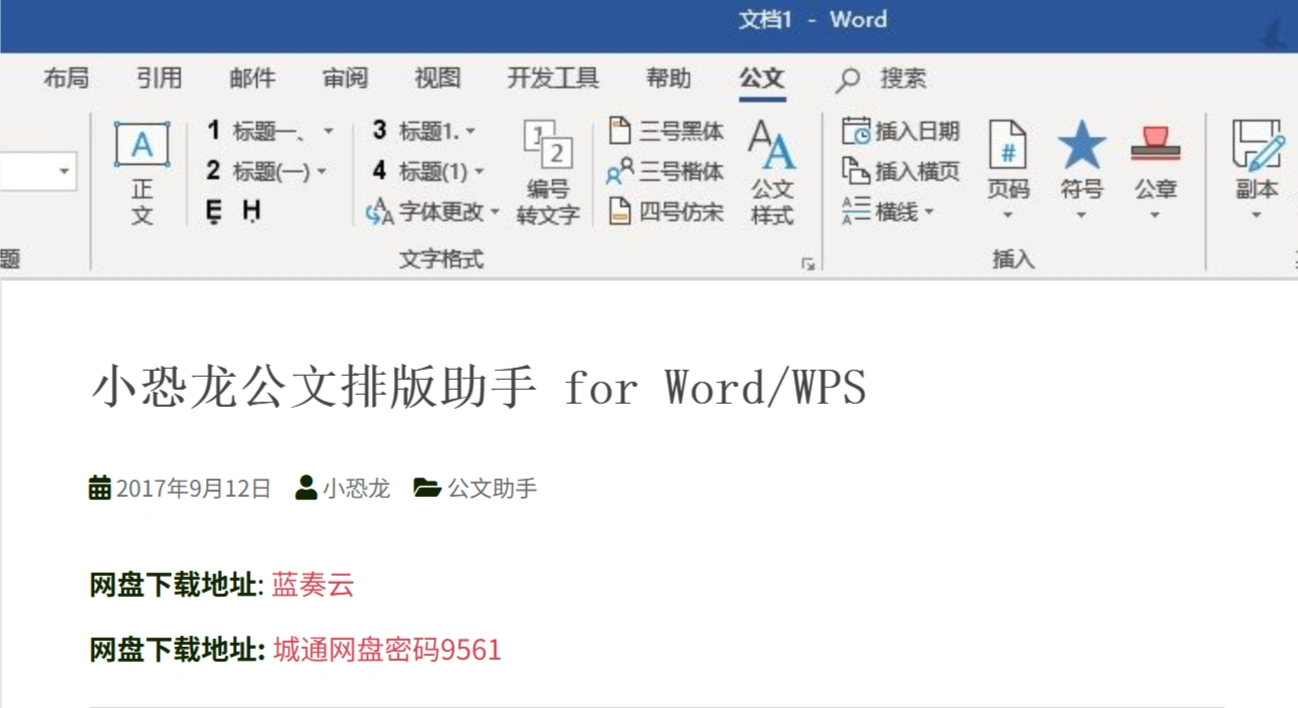
小恐龙公文排版助手功能
版式能一键弄好:按 A4 纸自动设好天头 37mm、地脚 35mm、订口 28mm、切口 26mm;正文一行 28 字、一页 22 行,页码奇偶对称,版心大小一次就对。
红头文件自动生成:输发文机关名字就能出标准红头,包括 2 号小标宋体、红线位置、联合行文的版头,不用自己画线对齐试来试去。
层级编号和标题样式连一起:多级标题自动编序号,改了层级编号也跟着变;项目符号按中文习惯弄,比 Word 自带的更合公文要求。
特殊符号一点就有:六角括号〔〕、保密间隔★、千分撇‰、版记分割线这些,点一下就能用,省得手输出错。
内容能智能清理:自动删掉从网页复制来的多余空格、超链接、英文标点,断句重排让中文段落不拆英文单词,看着顺。
能盖章也能输出:可以插电子章,还能自动调透明;同一个文件夹里能同时出 PDF、DOC、图片三种格式,方便传文件。
安全和批量处理:在本地弄,涉密内容不上传;能给文档加密、限制编辑;还能批量给好多公文统一改格式,省得一个个校。
小恐龙公文排版助手怎么用
全程在 Word 或 WPS 里弄,主要就 3 步:①导证书→②装插件→③开 Word 点【公文】菜单。下面把从下载到弄好常用的步骤拆成 6 张图,跟着点就行。
一、安装
解压后先双击“首次安装请导入证书.bat”,提示成功了按任意键退出。
再运行 setup.exe,一路点“下一步”(别改路径)。
开 Word → 点文件 → 选项 → COM 加载项 → 勾选“公文排版助手”,菜单栏出了【公文】页签就是装好了。
二、1 分钟排好版
新建空白文档 → 点【公文】→“页面设置”→ 选 A4 公文纸,自动把天头 37mm、地脚 35mm、一页 22 行×28 字一次调好。
在“红头模板”里输发文机关名字 → 选“单行红头”或“联合行文”→ 插入,红头、红线、文号位置马上出来,不用手动画线。
写正文:
标题行→点“标题样式”→自动变成 2 号小标宋体、居中、段后空 0.5 行;
正文→点“正文样式”→3 号仿宋、开头空 2 个字;
分级序号→点“多级编号”→自动出“一、”“(一)”“1.”这样的格式,后来加或删章节,编号会自己变。
结尾版记: 光标放最后一页 → 点“插入版记”→ 抄送、印发机关、日期自动排到底端,还画好分割线。
页码: 点“公文页码”→ 四号半角宋体、奇数页在右、偶数页在左,整篇一次加上,不用分节手弄。
盖章/加密:
插电子公章 → 调透明度 60% → 拖到落款那里;
要外发的话,点“文档加密”设修改密码 → 再点“导出 PDF”,能同时出 PDF 和 Word 两个版本。
三、细节按钮记这几个就行
内容清理: 从网页复制文字后,先点“断句重排+清除超链”,能去掉藏着的空格和英文标点。
特殊符号: 六角括号〔〕、保密★、分割线都在“符号库”里,一点就有。
批量改: 要是装了 VBA,能在“批量工具”里一次给几十个文件统一改格式。
小恐龙公文排版助手常见问题
菜单没出来: 重新进 COM 加载项勾选;还不行就把证书再导一次到“受信任的发布者”。
提示“自定义功能失效”: 证书没导全,按第一步重新导两遍就行。
WPS 找不到: 得用 WPS 专业版(带 VBA),个人版不行。
把这 6 步走一遍,就能做出一份标准红头文件;之后每次新建文档,只要点“页面设置+红头模板”再写内容,3 分钟就能交。
小恐龙公文排版助手安装注意
只支持 Windows,要 Office 2013 以上或者带 VBA 的 WPS;第一次装如果提示“自定义功能不受信任”,得把包里的证书导到“受信任的根证书颁发机构”和“受信任的发布者”,然后在 Word 的 COM 加载项勾选“公文排版助手”就行。




















 简历求职
简历求职 在线工具
在线工具 效率办公
效率办公 PDF工具
PDF工具 图片处理
图片处理 视频工具
视频工具 AI+科研
AI+科研 AI智能体
AI智能体 休闲游戏
休闲游戏 AI+学习
AI+学习  英语学习
英语学习  考研考公
考研考公  出国留学
出国留学  资格考试
资格考试  学习平台
学习平台  宝藏网站
宝藏网站